
Wer in PowerPoint ein Handout aus Folien und Text erstellen will, nutzt dafür üblicherweise die Notizenseiten. In Bezug auf die Barrierefreiheit des späteren Handouts (PDF) sind diese allerdings nicht die beste Wahl. Zudem bläht das DIN-A4-Format der Seiten das Handout unnötig auf, wenn Sie nur wenige und/oder kurze Texte ergänzen. In diesem Beitrag möchte ich Ihnen deshalb eine Alternative vorstellen: das Folien-Handout.
Der Beitrag bezieht sich nur auf Handouts, die neben den Präsentationsfolien Text und/oder sonstige Inhalte enthalten.
1. Notizenseiten und Barrierefreiheit
PowerPoint wird besser in Bezug auf die Barrierefreiheit. Inzwischen werden in neueren Programmversionen sogar die Folieninhalte auf den Notizenseiten getaggt. Das ist erstaunlich, denn auf den Notizenseiten sind die Folien Bilder und die Inhalte von Bildern können normalerweise nicht getaggt werden.
Ein PDF/UA gibt PowerPoint jedoch nach wie vor nicht aus: Was stets fehlt, ist die PDF/UA-Kennzeichnung in den Metadaten der PDFs. Dabei ist unklar, ob die Kriterien zur Vergabe des Labels nach dem Matterhorn-Protokoll nicht oder nur teilweise geprüft werden, nur das Label als solches fehlt oder die Strukturtags noch so fehlerhaft sind, dass Microsoft den PDF-Standard UA lieber nicht garantieren will.
Aktuell können Sie PowerPoint-Folien nur mithilfe des PowerPoint-Add-ins axesSlide zuverlässig als PDF/UA ausgeben. Dabei sind mit PowerPoint-Folien allein die Folien in der Normalansicht gemeint: Notizenseiten und Handzettel gibt das Add-in nicht aus.
Ein Handout aus den Notizenseiten unterliegt in Bezug auf die Barrierefreiheit also gewissen Einschränkungen. Bei älteren PowerPoint-Versionen sind diese offensichtlich, weil die Folieninhalte auf den Notizenseiten nicht getaggt werden, bei aktuellen sind sie unklar, es steht aber fest, dass man kein PDF/UA ausgeben kann, auch nicht mit axesSlide.
2. Das Folien-Handout
a) Ausgangspunkt
Wenn ein PDF/UA aus PowerPoint allein mit axesSlide möglich ist und das Add-in nur Folien in der Normalansicht als PDF ausgibt, muss ein barrierefreies Handout also idealerweise allein mit Folien umgesetzt werden. Heißt konkret: Die Textergänzungen und sonstigen Inhalte im Handout müssen ebenfalls auf Folien platziert werden. Diese Folien nenne ich im Folgenden Handout-Folien. Die Handout-Folien ergänzen die Präsentationsfolien.
Dies war mein Ausgangspunkt für das alternative Handout-Konzept, das ich Folien-Handout nenne.
b) Das Handout-Konzept
Nachfolgend ein Überblick, wie das Folien-Handout funktioniert. Details folgen im Anschluss.
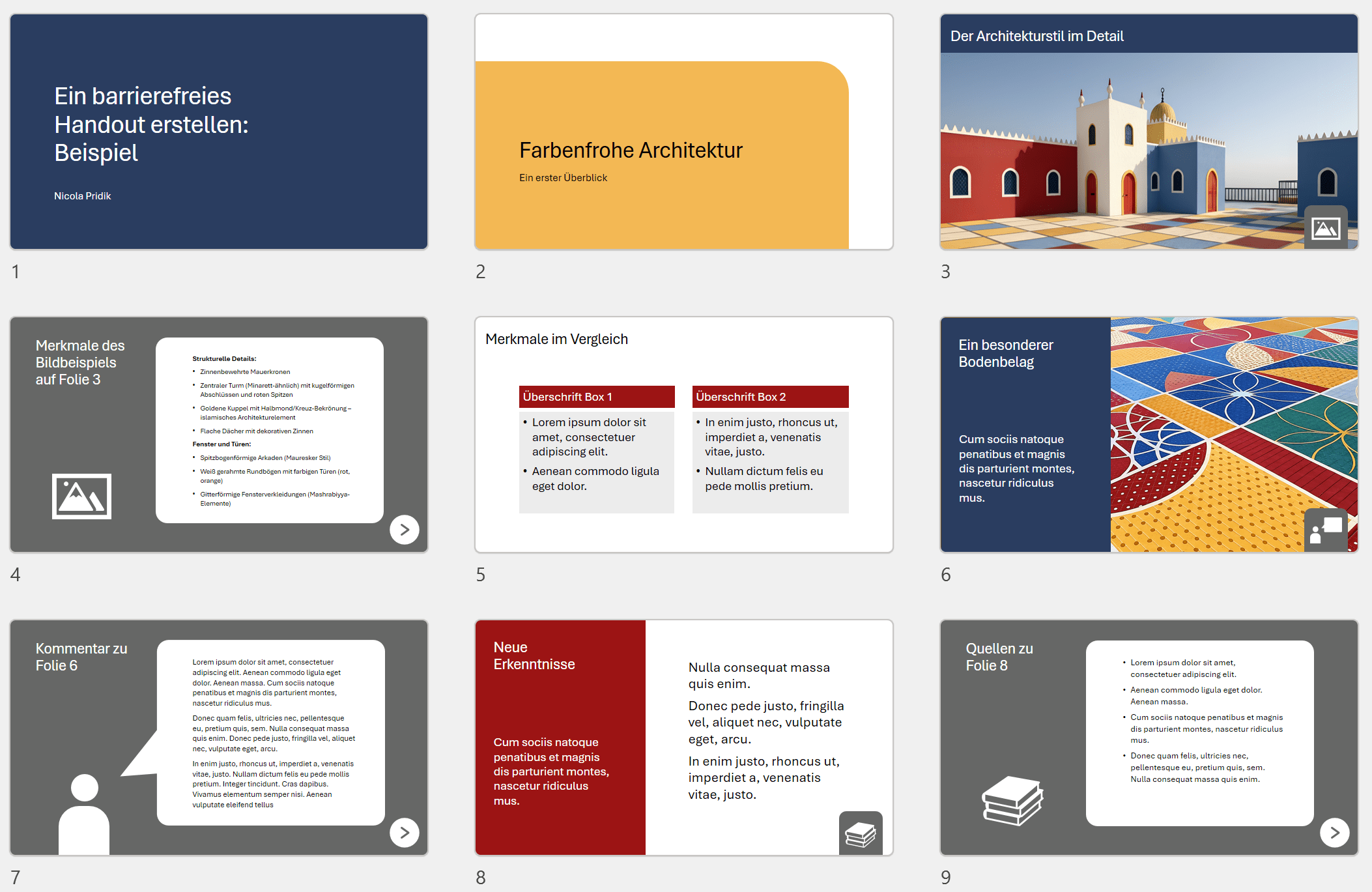
Für die Handout-Folien gibt es eigene Folienlayouts, die sich z. B. durch eine andere Farbe oder Gestaltung optisch von den anderen Layouts abheben.
Ein Icon in der rechten unteren Ecke einer Präsentationsfolie zeigt jeweils an, dass es zu der Folie eine ergänzende Handout-Folie gibt.
Damit die Verknüpfungen von Präsentationsfolien und Handout-Folien auch strukturell zugänglich sind, ist das Icon auf der Präsentationsfolie mit einem Link auf die Handout-Folie versehen.
Auf der Handout-Folie weist ein verlinktes „Weiter“-Icon Screenreader-Nutzenden den Weg zur nächsten regulären Folie.
Die Titel der Handout-Folien benennen ihre Beziehung zur jeweiligen Präsentationsfolie, lauten also z. B. „Kommentar zu Folie 6“ oder „Quellen zu Folie 8“.
Schließlich sind die Handout-Folien den Präsentationsfolien strukturell untergeordnet, was über die Folientitel umgesetzt wird. Handelt es sich bei den Titeln der Präsentationsfolien z. B. um H2-Überschriften, sollten die Handout-Folien H3-Überschriften sein.
Der folgende Screenshot zeigt die Umsetzung des Konzepts anhand eines fiktiven Beispiels. Die dunkelgrauen Folien sind die Handout-Folien.
3. Folienlayouts für die Handout-Folien
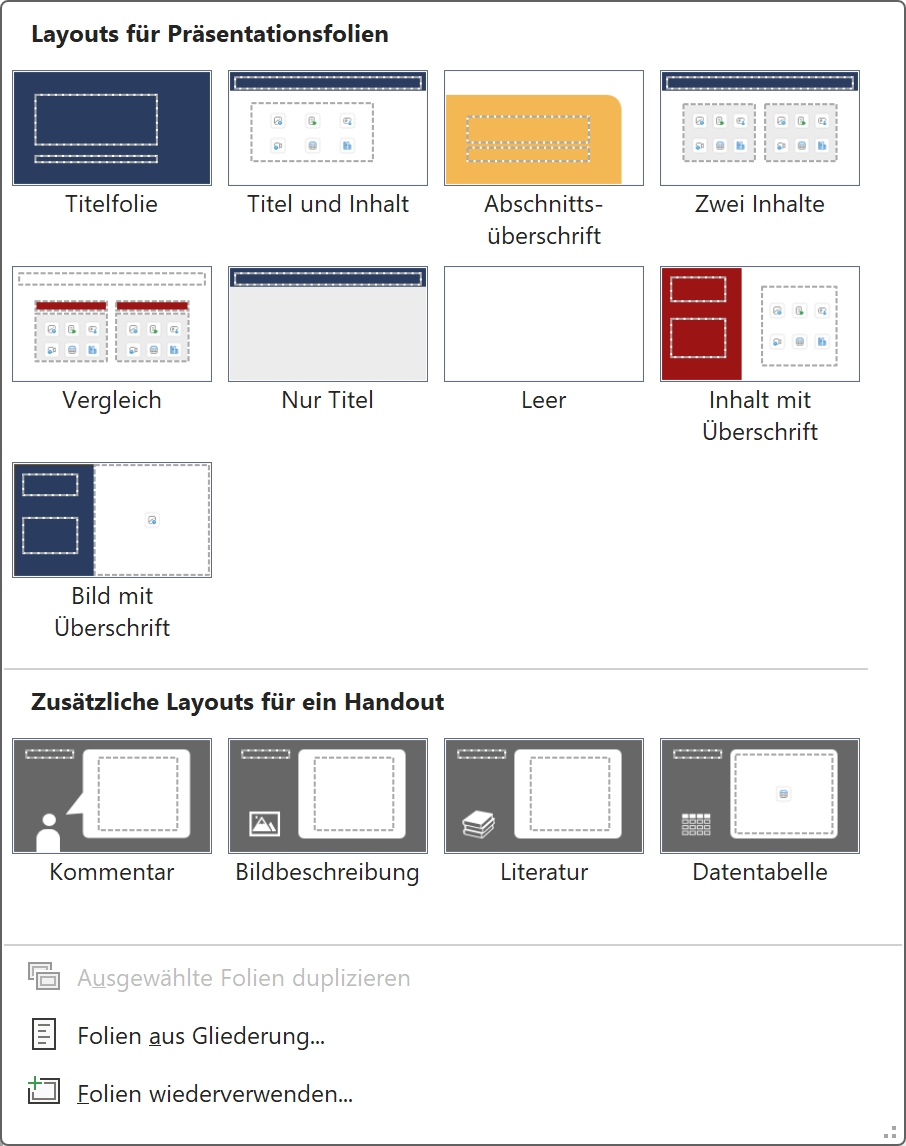
Für die Handout-Folien werden eigene Folienlayouts eingerichtet. Diese sorgen nicht nur dafür, dass die Folien einheitlich gestaltet sind, sie helfen den Adressat*innen des Handouts auch, Präsentationsfolien und Handout-Folien voneinander zu unterscheiden.
Außerdem kann über die Layouts kenntlich gemacht werden, um was für einen Inhalt die Präsentationsfolien jeweils ergänzt werden: Sind es Vortragsnotizen, längere Bild- oder Grafikbeschreibungen, Quellenangaben, Literaturtipps, Aufgaben, zusätzliche Inhalte oder sonst etwas?
In meinem fiktiven Beispiel habe ich für Kommentare, Bildbeschreibungen, Literaturhinweise und Datentabellen ein eigenes Layout eingerichtet. Es enthält jeweils ein passendes Icon, anhand dessen die Art des Inhalts erkennbar ist. Zusätzlich muss sich dieser aus dem Folientitel ergeben, da das Icon nur Menschen nützt, die sich visuell orientieren können.
Die Layouts für die Handout-Folien sind im Auswahlmenü für die Folienlayouts durch eine Überschrift und Linie klar von den anderen Layouts getrennt:
4. Verknüpfung zwischen Präsentations- und Handout-Folien
a) Verlinktes Icon
Jede Handout-Folie ergänzt eine Präsentationsfolie. Dabei kann sich die Art der Ergänzung unterscheiden: Es können z. B. Vortragsnotizen sein, Erläuterungen oder Quellenangaben. Um die Verknüpfung der Folien kenntlich zu machen, wird auf der Präsentationsfolie ein Icon platziert, das auf die ergänzende Handout-Folie hinweist und zu dieser verlinkt.
Im folgenden Beispiel zeigt die Präsentationsfolie Merkmale eines Architekturstils. Auf die Merkmale geht die vortragende Person im Vortrag mündlich ein, für das Handout erstellt sie eine Handout-Folie, die die Merkmale als Liste enthält. Um beide Folien zu verknüpfen, ergänzt sie auf der Präsentationsfolie ein Icon, das auf die Ergänzung aufmerksam macht und per Link den Weg dorthin weist.
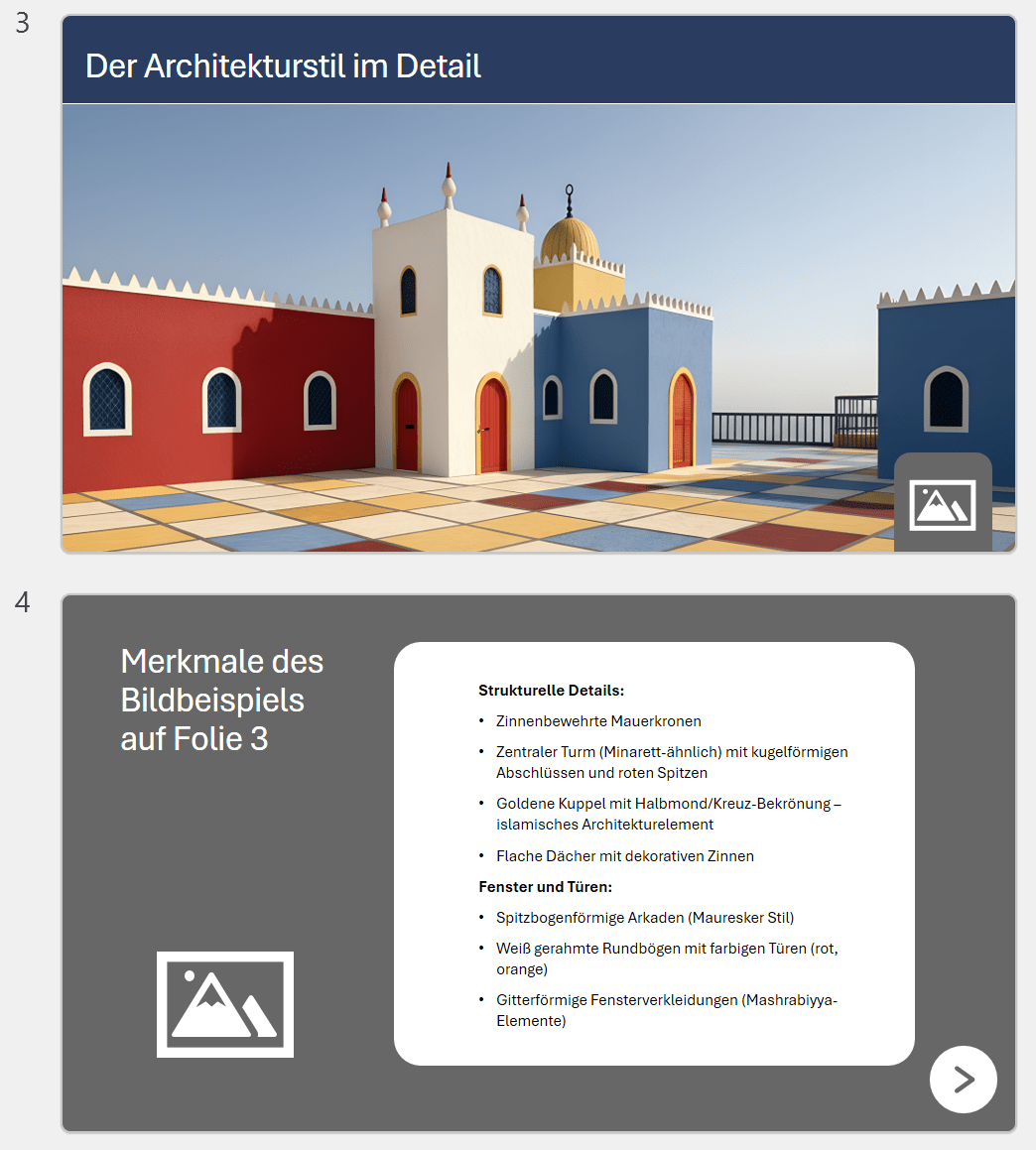
Die Handout-Folie hat in dem Beispiel zwei Funktionen:
- Sie ermöglicht der vortragenden Person, während des Vortrags allein das Bild zu zeigen und die Merkmale ggf. im Dialog mit den Zuhörenden zusammenzutragen, anstatt eine Liste mit Merkmalen vorzulesen.
- Personen, die das Bild im Handout nicht sehen können, erhalten zusätzlich zu einem kurzen Alternativtext zum Bild eine genaue Bildbeschreibung.
b) Strukturelle Unterordnung der Handout-Folien
Die Titel der Handout-Folien sollten den Präsentationsfolien strukturell untergeordnet sein. Handelt es sich bei den Titeln der Präsentationsfolien z. B. um H2-Überschriften, sollten die Handout-Folien H3-Überschriften sein.
Nachfolgend die Lesezeichenstruktur in meinem Beispiel, die sich entsprechend auch in den Strukturtags wiederfindet. Die Titel der Handout-Folien sind jeweils eingerückt und können über die kleinen Pfeile eingeklappt werden:
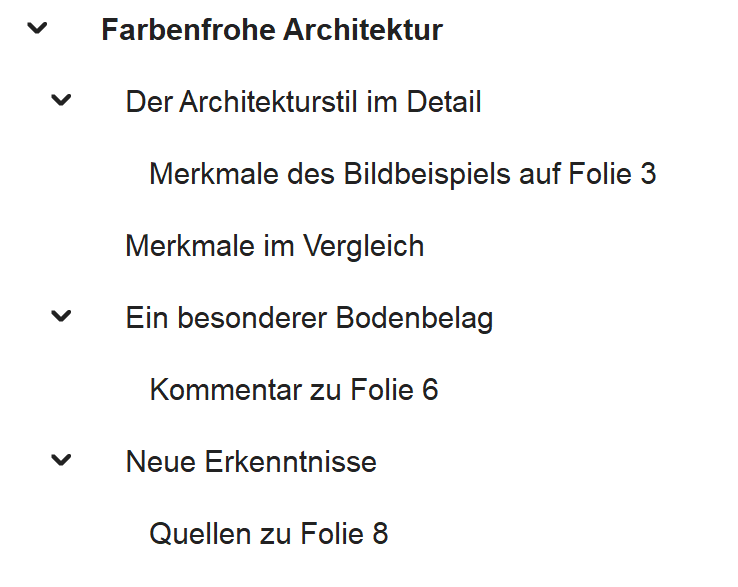
Einwenden kann man gegen den Vorschlag, dass es unter einer H2-Überschrift jeweils nur eine H3-Überschrift gibt, was gegen die Gliederungsregel verstößt, dass eine Untergliederung nur logisch und sinnvoll ist, wenn es mindestens zwei Unterpunkte gibt. Ich würde es im Falle des Handouts aus drei Gründen trotzdem so machen:
- Die Lesezeichenstruktur macht sichtbar, dass die Handout-Folien Ergänzungen zu Präsentationsfolien sind.
- Auch die Tag-Struktur lässt keinen Zweifel daran, welche Folie zu einer anderen gehört und welche für sich steht.
- Der Titel der Handout-Folien, der idealerweise einen Bezug zur Präsentationsfolie formuliert, hat eine Entsprechung in der Tag-Struktur.
Ändern lassen sich die Überschriften-Tags über das Add-in axesSlide.
5. Icon „Weiter zur nächsten regulären Folie“
Das Icon „Weiter zur nächsten regulären Folie“ weist Screenreader-Nutzenden den Weg von den Handout-Folien zurück in die reguläre Präsentation. Sie sind dem Link von der Präsentationsfolie gefolgt und würden danach nicht wissen, wie es nun weitergeht. Die Folien werden zwar sehr wahrscheinlich – so wie in meinem Beispiel – alle linear aufeinander folgen, das bekommt man aber nur mit, wenn man die Folien sieht oder die Information anders erhält. Auch kann man nicht davon ausgehen, dass Leser*innen stets die Lesezeichen geöffnet haben und sich auf diesem Weg über die Struktur des Dokuments informieren.
6. Handout-Folien aus- und einblenden
Die Handout-Folien können Sie nachträglich ergänzen oder bereits im Zuge der Präsentationserstellung einfügen. Da sich die Folien ausblenden lassen, können sie dauerhaft in der Datei verbleiben, ohne den Vortrag zu stören. Ausgeblendete Folien werden bei der Bildschirmpräsentation automatisch übersprungen.
In der Folienvorschau erkennen Sie die ausgeblendeten Folien an der durchgestrichenen Foliennummer und an dem Grauschleier, der über den Folien liegt:
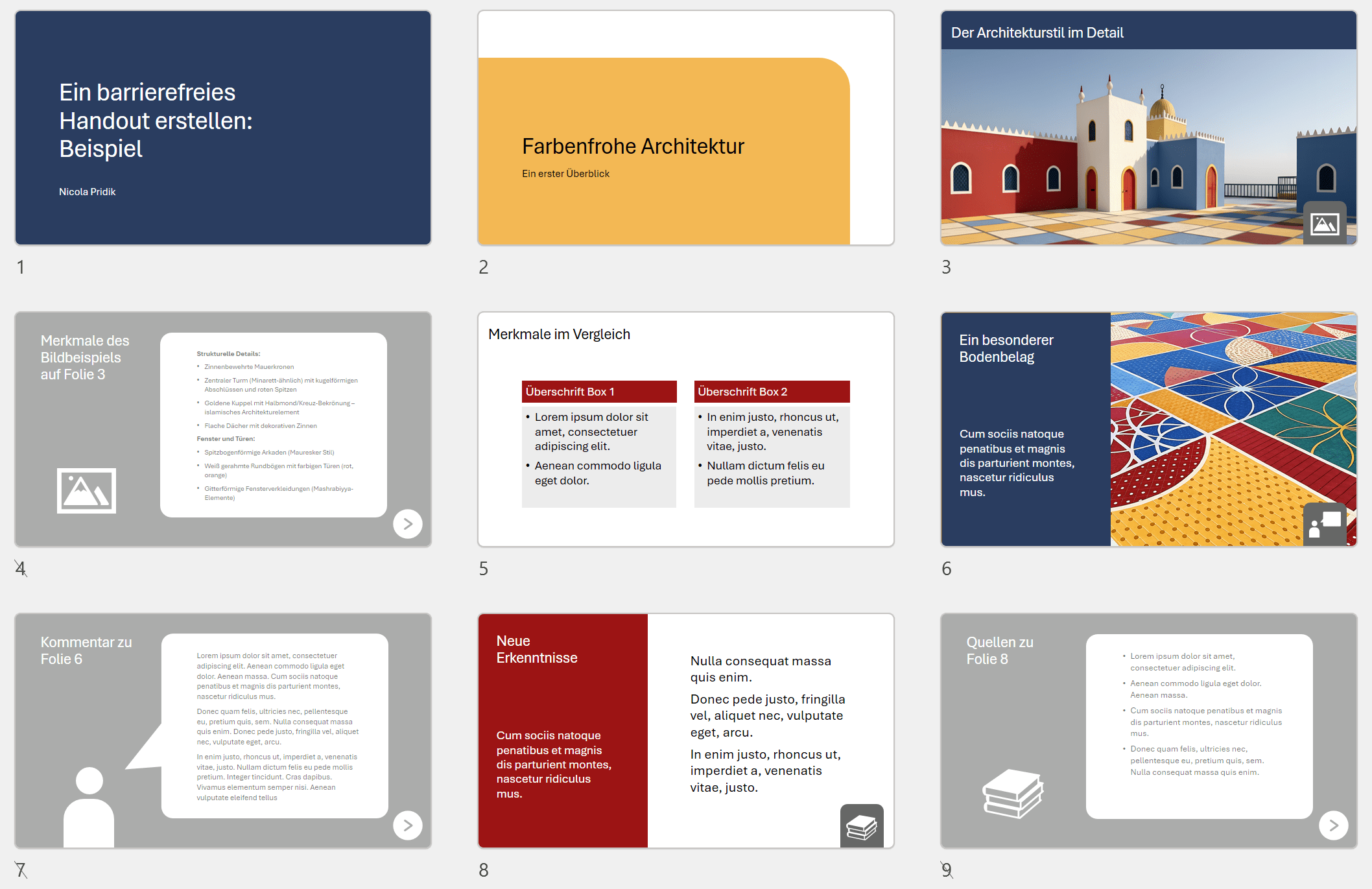
Wichtig: Vor dem PDF-Export mit axesSlide müssen Sie die Folien einblenden, damit sie im PDF erscheinen.
7. Nutzen des Folien-Handouts
Nützlich ist das Folien-Handout nicht nur in Bezug auf eine barrierefreie Umsetzung, es ist den Notizenseiten auch dann vorzuziehen, wenn Sie Ihre Präsentationsfolien nur durch wenige oder recht kurze Texte ergänzen wollen. Bei den Notizenseiten müssen Sie sich unabhängig vom Umfang Ihrer Ergänzungen immer für ein sehr großes Handout-Format entscheiden, das auch dort viel Raum lässt, wo Sie nichts oder nur wenig ergänzen wollen.
Ein weiterer Vorteil des Folien-Handouts ist, dass Sie sich, anders als beim Notizenseiten-Handout. keine Gedanken um die Titelseite des Handouts machen müssen, da diese ist mit der Titelfolie identisch ist.
Schließlich können Sie das Folien-Handout dazu nutzen, Ihre Folien von Text zu entlasten, indem Sie z. B. sperrige Quellenangaben und Listen, deren Inhalt Sie während des Vortrags mehr oder weniger vorlesen würden, auf Handout-Folien verschieben. Bei den Notizenseiten können Sie das natürlich auch machen, aber bei den Handout-Folien fällt es wahrscheinlich leichter, weil sich die Folien in die Präsentation einfügen und sie nicht nur als Notiz ergänzen.
8. Vorlage für das Folien-Handout
Der Aufwand für das Handout reduziert sich, wenn Sie eine Vorlage nutzen. Dann müssen Sie die Handout-Folien nur noch mit Inhalt füllen, die vorbereiteten Icons auf die Handout-Folien kopieren und die Links setzen.
Wenn ich Sie in Bezug auf die Vorlage unterstützen kann, melden Sie sich gern.
Die Vorlage kann auch so gestaltet sein, dass Sie wahlweise ein Notizenseiten-Handout oder ein Folien-Handout erstellen können. Alle Vorlagen werden in ein und derselben Datei umgesetzt.
Wer bei mir eine maßgeschneiderte PowerPoint-Vorlage beauftragt, erhält übrigens immer auch eine individualisierte Anleitung, die hilft, Präsentationen und Handouts mit der Vorlage umzusetzen.
Für weitere Infos zu maßgeschneiderten Präsentationsvorlagen folgen Sie dem Link.
9. Notizenseiten- oder Folien-Handout?
Abschließend eine Tabelle, die die Eigenschaften und Möglichkeiten des Notizenseiten-Handouts und des Folien-Handouts im Vergleich darstellt. So können Sie situationsbezogen entscheiden, welches Format für Sie am besten passt:
| Eigenschaften und Möglichkeiten des Handouts | PDF-Handout aus Notizenseiten | PDF-Handout aus Folien |
|---|---|---|
| Seitenformat | DIN A4 | 16:9 oder 4:3 |
| Seitenausrichtung | Hoch- oder Querformat (für alle Seiten gleich) | Querformat |
| Textergänzung | mehr Text | wenig Text |
| Ergänzung sonstiger Inhalte | Begrenzung durch Seitenformat | Begrenzung durch Folienformat |
| Strukturtags bei PDF-Ausgabe | nur wenn Sie eine aktuelle PowerPoint-Version nutzen und das Kontrollkästchen in den PDF-Export-Optionen aktiviert ist | ja, wenn das Kontrollkästchen in den PDF-Export-Optionen aktiviert ist oder Sie das Add-in axesSlide nutzen |
| Ausgabe als PDF/UA | nein | ja, mit Add-in axesSlide |
| programminterne Prüfung der Barrierefreiheit | nur für Inhalte auf den Folien | ja |
| Eignung für den Ausdruck | ja | eher nicht |
| Titelseite | kann eingerichtet werden | identisch mit Titelfolie |
| Einrichtung einer Vorlage | ja, in Form des Notizenmasters | ja, durch zusätzliche Folienlayouts und Kopiervorlagen für die zu verlinkenden Icons |